Synology est une marque très connue et fiable de NAS avec une gamme d’appareils dédiée aux particuliers. Le DS220+ en est un exemple, une machine compacte et discrète de 2 baies. En général, on s’en sert pour faire un lecteur réseau et partager des répertoires sur le réseau interne de la maison. Ça sert aussi beaucoup pour stocker des films et pouvoir les diffuser sur n’importe quel PC ou même équipement Android TV.
Synology a son propre système d’exploitation appelé DSM, conçu pour ses machines. Cet OS a fait ses preuves, il est agréable d’utilisation, ergonomique et efficace. L’intérêt serait de profiter de l’écosystème DSM et de sa facilité de configuration pour le faire tourner sur des machines plus puissantes et pas forcément plus chère qu’un NAS Synology. En l’occurrence j’utilise depuis une dizaine d’années un petit serveur HP Proliant Microserver qui embarque un AMD Turion 2 N54L. Il donnait entière satisfaction (aucune panne, aucun problème) mais je me suis dit que 10 ans sans aucune mise à jour, ça fait long. Avant, je respectais les règles : « ne répare pas ce qui marche » ou « le mieux est l’ennemi du bien ». Actuellement euh, il faut plutôt faire l’inverse et mettre à jour systématiquement et rapidement. Cependant, mon NAS n’est pas exposé sur Internet donc ce n’était pas si grave.
L’upgrade depuis mon antique version ne semble plus vraiment possible. Il faut donc repartir de zéro.
Xpenology est un outil open source qui permet de faire croire à DSM qu’il gère une machine Synology. Il faut donc un « loader » qui va installer et lancer DSM. J’ai testé avec succès ARC Loader qui a le mérite de faire tout presque automatiquement et permet même de se passer de l’écran/clavier sur le Proliant. Et surtout, il permet de faire tourner DSM 7.
Avant tout bricolage, il faut tout sauvegarder. Rappelons que ce ne sont pas des outils officiels. Donc il n’y a aucune garantie que ça fonctionne.
Mettre Arc Loader sur Clé USB
Prendre une clé USB (j’ai pris une vieille 8 Go)
Télécharger ARC Loader : https://auxxxilium.tech/redpill/
Télécharger Rufus version portable (portable = pas besoin d’installation, directement exécutable)
Booter le serveur sur la clé usb. Il donne un avertissement disant qu’il faut plutôt 4 Go. J’en n’ai que deux mais ça ne semble pas bloquant.
Arc se lance en « config mode » au premier lancement. Pas besoin d’un écran/clavier. On peut se connecter directement avec un navigateur via le réseau.
Configuration de l’installation de DSM
Il faut aller ensuite sur l’ip du NAS et sur le port 7080, on a une petite interface web rudimentaire. Bien sûr, il faut « deviner » l’ip qui a été affectée au NAS. Ca se trouve en général sur l’interface de votre box Internet dans les équipements connectés.
Dans le menu Arc Loader, il faut choisir un modèle, je prends le epyc7002 plate-forme → modèle SA6400 pour mon Proliant Gen8 (ne demandez pas pourquoi)
Choisir ensuite la version de DSM mais il n’y en a qu’une dispo.
Ensuite ça reboote en « DSM Mode ».
Après quelques minutes, on accède normalement à l’interface sur le port 5000 qui est le DSM.
DSM détecte les disques s’il y en a. D’ailleurs, il est obligatoire d’avoir au moins un disque inséré dans le NAS pour que DSM se lance. Sinon NADA.
Puis il propose de mettre à jour DSM dans la dernière version à jour chez Synology. Ca a l’air dangereux mais je dis quand même ok.
Il propose la 7.2.2-72806
Ça met pas mal de temps, il ne faut pas trop s »inquiéter…
Ensuite il y a le setup de DSM.
On définit un nom d’équipement puis un login et un mdp.
Est-ce qu’on peut récupérer un disque d’un Synology et qu’il soit reconnu dans le Proliant ?
J’ai interrogé l’IA Copilot qui m’a dit oui mais en me guidant, comme d’habitude, vers des fausses pistes. Il faut donc utiliser l’option « online assemble ». Ça permet de récupérer les données d’un disque et ça retrouve normalement même les montages et les dossiers partagés.
Storage Manager > Available pool 1 detected puis cliquer sur le lien online assemble et Apply. Ca met env. 30 secondes pour récupérer le contenu.

Ensuite dans File station, on doit retrouver nos dossiers partagés. Youhou !
Raid et sauvegarde
Souvent (mais c’est pas obligé) on utilise le système RAID sur les NAS. Le béotien confond souvent RAID et sauvegarde. Le RAID permet de garder les données disponibles. En cas de crash d’un disque par exemple. Mais si vos données sont chiffrées par un ransomware ou si vous supprimez tous vos fichiers par erreur, le RAID ne pourra rien pour vous. Idem s’il y a un incendie et que votre NAS brûle, le RAID ne peut rien mais le SDIS oui (humour).
Stratégie 3-2-1
Il s’agit d’une stratégie de sauvegarde bien connue qui consiste à avoir :
3 copies de données. 1 principale (celle où vous travaillez dessus, donc votre NAS) et 2 copies supplémentaires
2 types de supports différents. Disque dur et sur le cloud par exemple.
1 copie hors site. Imaginons que j’ai un disque USB pour la sauvegarde de mon NAS. Si ce dernier brûle, mon disque USB brûle aussi. Il faut donc délocaliser les données quelque part. Soit en ligne, soit un disque transporté sur un autre site.
Pour ma part, je vais déjà faire une copie en local sur un disque USB. Pour faire ceci, je vais utiliser le paquet USB Copy disponible sur le store DSM :
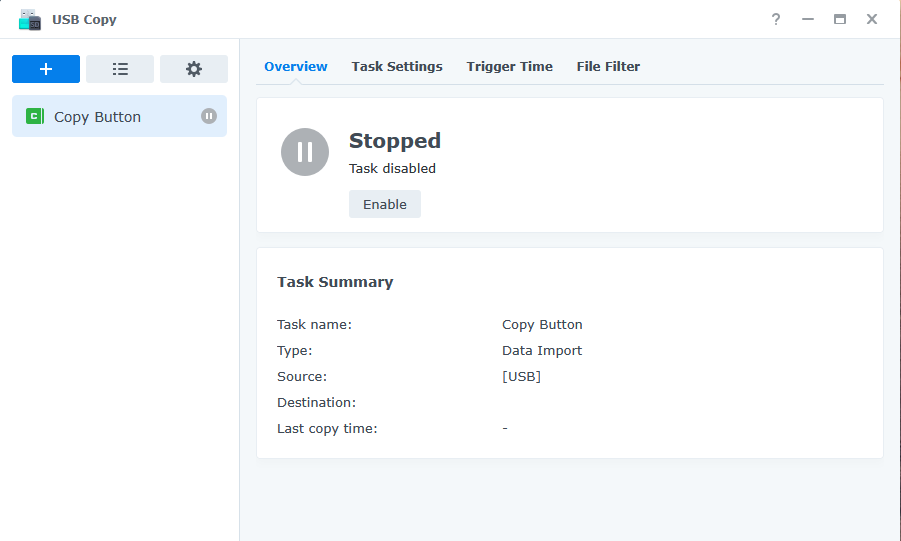
L’idée est de faire une copie sur un disque externe. Et que le disque externe puisse aussi être lu sur n’importe quel ordinateur.
D’abord on formate le disque via DSM : Control panel > External devices > USB Disk whatever
On choisit du FAT32 pour que ce soit lisible sur Windows. L’opération prend quelques minutes.
Revenons à l’application ISN Copy. On clique sur + et on choisit Data Export
On choisit la source et la destination.
Puis le type de sauvegarde :
Multi-versioned : une copie complète sera conservée dans un répertoire daté.
Mirroring : vous obtenez exactement le contenu de votre disque en production. Ça peut être dangereux si vous avez supprimé des fichiers par inadvertance et que vous vous en rendez compte APRÈS qu’a lieu la sauvegarde !
Incrémentale : quand la tâche est relancée, les nouveaux fichiers sont ajoutés et les fichiers modifiés sont écrasés. Les fichiers supprimés ne sont PAS supprimés. Si vous faites du ménage sur votre production, ça ne se répercutera pas sur la sauvegarde. Ça peut poser un problème de place à un moment donné suivant la capacité de votre disque.
Pour ma part, j’ai environ 2 To à sauvegarder pour un disque USB de … 2 To. On va donc partir sur l’incrémentale, sachant que ça va coincer assez vite. Car en fait j’ai 2 To à sauvegarder actuellement mais c’est un disque qui a 3 To au total. Donc ça va fatalement augmenter.
Ensuite vous pouvez programmer la tâche ou la lancer manuellement. Easy.
La prochaine étape sera de faire une sauvegarde chiffrée à distance. Vous mettez un équipement chez une connaissance et une sauvegarde se fait de temps en temps, lentement pour ne pas perturber la connexion de ladite connaissance. Je ne sais pas encore comment faire mais j’ai quelques idées.